De complete gids voor cyberbeveiliging voor beginners
Leer de basisbeginselen van cyberbeveiliging en bescherm je digitale apparaten met dit e-book. Van virusbescherming tot sterke wachtwoorden: je krijgt tips en tools om jezelf te beschermen tegen online bedreigingen en je gegevens veilig te houden.
E-boek openen

Hoe je besturingssysteem externe apparaten zoals printers en beeldschermen beheert

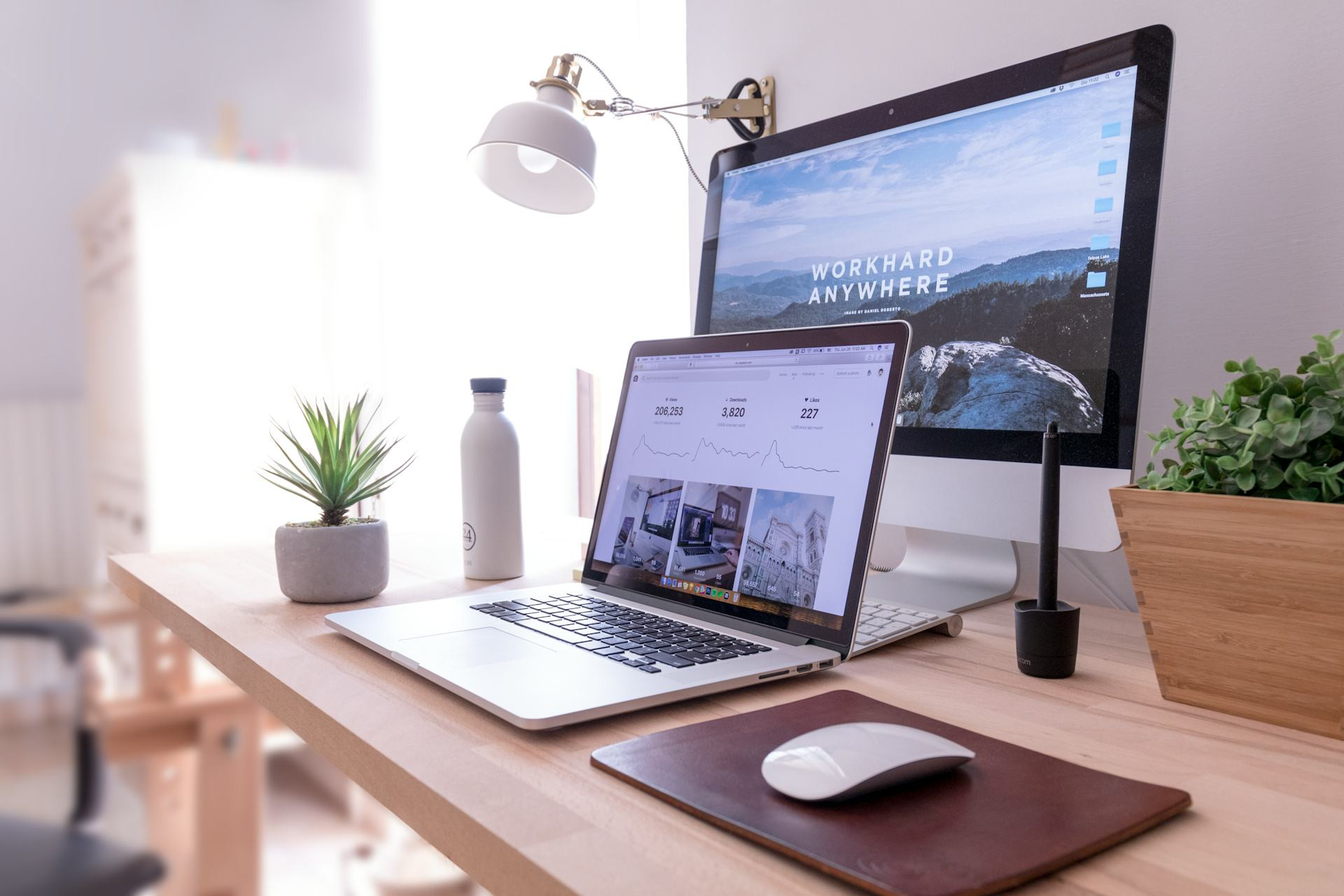
Ontdek hoe je computer moeiteloos samenwerkt met printers, schermen en andere randapparaten
Eenheden
Eenheden
4 min
Sluit je een nieuw apparaat aan op je computer en wil je weten wat er achter de schermen gebeurt? Leer hoe je besturingssysteem externe apparaten herkent, instelt en beheert – en wat je kunt doen als iets niet werkt zoals het hoort.
Berenice Van der Auwera
Berenice
Van der Auwera

Hoe je besturingssysteem externe apparaten zoals printers en beeldschermen beheert

Ontdek hoe je computer moeiteloos samenwerkt met printers, schermen en andere randapparaten
Eenheden
Eenheden
4 min
Sluit je een nieuw apparaat aan op je computer en wil je weten wat er achter de schermen gebeurt? Leer hoe je besturingssysteem externe apparaten herkent, instelt en beheert – en wat je kunt doen als iets niet werkt zoals het hoort.
Berenice Van der Auwera
Berenice
Van der Auwera

Wanneer je een printer, beeldscherm of ander extern apparaat aansluit op je computer, gebeurt er achter de schermen meer dan je denkt. Het besturingssysteem – of dat nu Windows, macOS of Linux is – speelt een cruciale rol bij het herkennen, configureren en beheren van de communicatie tussen je computer en het apparaat. Maar hoe werkt dat precies? In dit artikel ontdek je hoe je besturingssysteem externe apparaten aanstuurt en wat je zelf kunt doen als er iets misloopt.

Plug and Play – technologie die zichzelf herkent

De meeste moderne besturingssystemen gebruiken Plug and Play (PnP). Dat betekent dat wanneer je een nieuw apparaat aansluit via USB, HDMI of Bluetooth, het systeem automatisch herkent om welk type apparaat het gaat en probeert de juiste driver te vinden – de software die ervoor zorgt dat het apparaat met je computer kan communiceren.

Bijvoorbeeld: sluit je een printer aan via USB, dan stuurt de printer informatie over merk en model naar het besturingssysteem. Dat zoekt vervolgens in zijn database naar een geschikte driver. Als die gevonden wordt, installeert het systeem die automatisch en kun je binnen enkele seconden afdrukken.

Drivers – de schakel tussen hardware en software

Een driver is als een tolk tussen het apparaat en het besturingssysteem. Zonder driver weet de computer niet hoe hij gegevens naar de printer moet sturen of hoe hij het beeld correct op een extern scherm moet weergeven.

  • Generieke drivers: Veel apparaten, zoals muizen, toetsenborden en eenvoudige printers, werken met standaarddrivers die al in het besturingssysteem aanwezig zijn.
  • Specifieke drivers: Geavanceerdere apparaten – zoals grafische kaarten, 3D-printers of professionele monitoren – hebben vaak de eigen drivers van de fabrikant nodig om optimaal te functioneren.

Het is dus verstandig om je drivers up-to-date te houden. De nieuwste versies verbeteren vaak de prestaties, lossen fouten op en voegen nieuwe functies toe.

Printers – van digitaal document naar papieren kopie

Wanneer je op “Afdrukken” klikt, stuurt het besturingssysteem het document naar de printerdriver, die het omzet in een taal die de printer begrijpt, zoals PCL of PostScript. De driver zorgt ook voor instellingen zoals papierformaat, kleurprofiel en resolutie.

Op de achtergrond plaatst het besturingssysteem de afdruktaak in een wachtrij, waar het de volgorde en status van de taken beheert. Als de printer geen papier of inkt meer heeft, stuurt hij een melding terug naar het systeem, dat een foutbericht op je scherm toont.

Netwerkprinters werken op een gelijkaardige manier, maar de communicatie verloopt via je lokale netwerk in plaats van via een kabel. Het besturingssysteem gebruikt dan protocollen zoals IPP (Internet Printing Protocol) om de gegevens te verzenden.

Beeldschermen – het verhaal achter het beeld

Wanneer je een extern beeldscherm aansluit, leest het besturingssysteem automatisch de EDID-gegevens (Extended Display Identification Data) van het scherm uit. Dat is een soort digitaal visitekaartje dat vertelt welke resoluties, verversingssnelheden en kleurprofielen het scherm ondersteunt.

Op basis van die informatie past het systeem de beeldinstellingen aan zodat ze overeenkomen met de mogelijkheden van het scherm. Je kunt daarna kiezen of het scherm het beeld van je laptop moet spiegelen, het bureaublad moet uitbreiden of als hoofdscherm moet dienen.

De driver van de grafische kaart speelt hierbij een belangrijke rol. Die zorgt ervoor dat het signaal correct via HDMI, DisplayPort of USB-C wordt doorgestuurd en dat het beeld in de juiste kwaliteit wordt weergegeven.

Problemen oplossen – als een apparaat niet werkt

Hoewel Plug and Play veel automatisch regelt, kan er toch iets misgaan. Enkele veelvoorkomende oplossingen:

  • Controleer de verbinding – zit de kabel goed vast en krijgt het apparaat stroom?
  • Herstart de computer – vaak lost dit tijdelijke driverproblemen op.
  • Update de driver – download de nieuwste versie van de website van de fabrikant.
  • Gebruik een andere poort – vooral USB-poorten kunnen soms defect zijn.
  • Controleer de apparaatinstellingen – in Windows kun je bijvoorbeeld via “Apparaatbeheer” nagaan of er fouten zijn.

Blijft het probleem bestaan, dan kan het liggen aan een hardwaredefect of aan incompatibiliteit met je besturingssysteem.

De toekomst van apparaatbeheer

De technologie evolueert snel. Besturingssystemen worden steeds beter in het automatisch herkennen en configureren van apparaten. Cloudgebaseerde drivers, draadloze verbindingen en universele standaarden zoals USB-C maken het eenvoudiger dan ooit om randapparatuur aan te sluiten zonder technische kennis.

Tegelijk wordt veiligheid belangrijker. Besturingssystemen controleren steeds vaker welke apparaten toegang krijgen tot het systeem, om te beschermen tegen schadelijke hardware of ongewenste gegevensoverdracht.

Kortom: hoe slimmer je besturingssysteem wordt, hoe minder je zelf hoeft te doen – en hoe meer je kunt focussen op het gebruik van je apparaten zoals ze bedoeld zijn.

Hoe je besturingssysteem externe apparaten zoals printers en beeldschermen beheert
Ontdek hoe je computer moeiteloos samenwerkt met printers, schermen en andere randapparaten
Eenheden
Eenheden
Besturingssysteem
Randapparaten
Printers
Beeldschermen
Probleemoplossing
4 min
Sluit je een nieuw apparaat aan op je computer en wil je weten wat er achter de schermen gebeurt? Leer hoe je besturingssysteem externe apparaten herkent, instelt en beheert – en wat je kunt doen als iets niet werkt zoals het hoort.
Berenice Van der Auwera
Berenice
Van der Auwera
Studentenleven en technologie: Kies het toestel dat bij jouw behoeften past
Ontdek welk toestel jouw studies makkelijker maakt en je productiviteit verhoogt
Eenheden
Eenheden
Studentenleven
Technologie
Laptop
Tablet
Studiehulp
5 min
Of je nu notities maakt in de aula, papers schrijft in de bibliotheek of online lessen volgt: het juiste toestel maakt een wereld van verschil. Deze gids helpt je kiezen tussen laptop, tablet of 2‑in‑1, zodat je vlot door het academiejaar gaat met technologie die bij jouw studentenleven past.
Leila Hordijk
Leila
Hordijk
Krijg grip op je tijd: Apps die je helpen te zien waar je dag naartoe gaat
Ontdek slimme tools die je helpen bewuster om te gaan met je tijd
Eenheden
Eenheden
Productiviteit
Tijdbeheer
Apps
Digitale Gezondheid
Efficiëntie
7 min
Voelt het alsof je dagen voorbijglippen zonder dat je weet waar de uren naartoe zijn? Met de juiste apps krijg je inzicht in je dagelijkse gewoontes en leer je je tijd beter te beheren. Ontdek hoe technologie je kan helpen om meer rust en overzicht te creëren in je drukke leven.
Marianne Van der Auwera
Marianne
Van der Auwera
Achter de schermen: Zo leveren streamingdiensten films en series via het internet tot op je scherm
Ontdek hoe jouw favoriete films en series razendsnel van de server tot op je scherm belanden.
Eenheden
Eenheden
Streamingdiensten
Technologie
Internet
Digitale Media
Innovatie
6 min
Elke keer dat je op “afspelen” drukt, start een indrukwekkende digitale reis. Achter de vlotte beeldkwaliteit schuilt een wereld van servers, algoritmes en slimme technologieën die streaming mogelijk maken. Duik mee achter de schermen van hoe Netflix, Disney+ en andere diensten jouw kijkervaring tot leven brengen.
Lucas De Smet
Lucas
De Smet
Is een hybride toestel de juiste keuze voor jou? Hier zijn de voor- en nadelen
Ontdek of een hybride toestel jouw ideale mix is van laptop en tablet
Eenheden
Eenheden
Hybride Toestellen
Technologie
Laptops
Tablets
Elektronica
4 min
Twijfel je tussen een laptop en een tablet? Een hybride toestel combineert het beste van beide werelden. Lees hier welke voordelen en nadelen eraan verbonden zijn, en ontdek of dit type toestel past bij jouw manier van werken en leven.
Kiki Harvengt
Kiki
Harvengt
Overzicht: E-readers van Amazon, PocketBook en Onyx Boox
Vind de e-reader die past bij jouw leesgewoonten en behoeften
Technologie
Technologie
E-reader
Lezen
Digitale boeken
Gadgets
Technologie in het dagelijks leven
3 min
E-readers bieden een comfortabele en flexibele leeservaring. Hier krijg je een overzicht van modellen van Amazon, PocketBook en Onyx Boox, evenals de belangrijkste factoren om te overwegen voordat je je volgende e-reader kiest.
Berenice Van der Auwera
Berenice
Van der Auwera
Gids: Zo kies je een statief dat past bij je uitrusting
Krijg stabiele en scherpe beelden met het juiste statief voor je camera
Technologie
Technologie
Statief
Fotografieapparatuur
Fotografie
Technologie
Gids
2 min
Een statief zorgt voor stabiliteit en scherpte in je foto’s. In deze gids krijg je een overzicht van types, functies en merken, zodat je het statief kunt kiezen dat het best past bij je camera en je behoeften.
Leila Hordijk
Leila
Hordijk
Inkjetprinters van de belangrijkste fabrikanten op de markt
Neem de controle over je afdrukken met de juiste printer voor je huis
Technologie
Technologie
Inkjetprinter
Thuiswerkplek
Afdrukken
Technologie
Huisuitrusting
5 min
Inkjetprinters zijn er in veel varianten en prijsklassen. In dit artikel krijg je een overzicht van de types, kenmerken en fabrikanten, zodat je de printer kunt kiezen die het best bij jouw behoeften en je huis past.
Marianne Van der Auwera
Marianne
Van der Auwera